
- WindowsでVSCODEを利用したPythonの開発環境構築方法
- Pythonのインストール方法
- VSCODEのインストール方法
- VSCODEの初期設定方法
- 開発環境構築後のプログラム実行方法
この記事の内容通りに行えばVSCODEでPythonの開発環境を構築することができるように手順を作成しました。
初めて、開発環境を構築しようとしたときに、訳が分からないと感じる人もいると思います。この記事の手順を1つ1つ行えば、とりあえずVSCODEでPythonの開発環境を構築することができます。
とりあえず開発環境の構築が行えれば良いという人は用語の解説は無視して頂いて構いません。少し時間はかかりますが頑張って最後まで読んでください。
また、開発環境方法だけでなく、簡単なプログラムの実行方法についても解説しているので、それが実行できれば開発環境の構築に成功したと言えます。初心者にとって分かりやすい内容となっています。
開発環境を構築して早速学習を始めましょう。
開発環境について

開発環境とは
開発環境は、ソフトウェアやアプリケーションの開発作業を行うための環境やツールセットのことを指します。
開発者がコードの作成、テスト、デバッグ、アプリケーションのビルドなどを行うために使用する場所やツールの組み合わせです。
開発環境は、効率的なソフトウェア開発プロセスを支援し、コード品質や開発者の生産性を向上させる役割を果たします。
pythonの開発環境構築では、「Pythonのインストール」が必要です。
ソースコードを入力するためのエディタとして、今回は「Visual Studio Code」を使用します。
WindowsOS VSCODEでのPython開発環境の構築方法
Pythonのインストール方法
まずはPythonをインストールする必要があります。
こちらからPythonをダウンロードします。

Downloadsにカーソルを合わせて、Python3.12.1(バージョンは都度更新されるため異なる場合があります)を選択しダウンロードします。
↓
ダウンロードされたファイル「python-3.12.1-amd64.exe」を実行します。
↓

チェックボックスがあるので2つともチェックを入れます。
Install Nowを選択します。
↓

インストールが終わったら、Closeを選択してください。これでPythonのインストールは完了です。
↓

デスクトップ画面の下部にある、検索にcmdと入力してください。
↓

コマンドプロンプトを選択してください。
↓
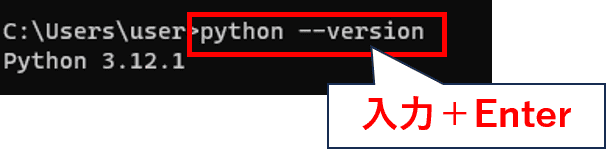
コマンドプロンプトを開いたら、「python –version」と入力し、Enterを押します。
「Python 3.12.1」のようなバージョンが表示されていれば、問題なくPythonがインストールできています。
Visual Studio Code(VSCODE)のダウンロード方法
VSCODEを既にインストールしている人は、インストールとダウンロードは飛ばしてください。
「Visual Studio Code」をダウンロードします。
こちらからできます。

Windowsと書かれているところから入手できます。

Visual Studio Code(VSCODE)のインストール方法
ダウンロードしたファイルを実行してください。

同意するを選択し、次へを選択します。
↓

次へを選択します。
↓

次へを選択します。
↓

以下の3項目にチェックを入れます。
- デスクトップ上にアイコンを作成する
- エクスプローラーのファイルコンテキストメニューに[Codeで開く]アクションを追加する
- PATHへの追加(再起動時に使用可能)
チェックを入れたら次へを選択します。
↓

インストールを選択します。
↓

完了を選択し、インストールは完了です。
VSCODE拡張機能の設定方法
「Visual Studio Code」を起動してください。
VSCODEを使いやすくするために、拡張機能の設定を行います。
VSCODE拡張機能インストール「Japanese Language Pack for Visual Studio Code」日本語の設定
VSCODEを日本語表示にする設定を行います。

VSCODEを開いたら、赤枠で囲っているブロックのようなマークを選択してください。
↓

検索欄に「Japanese」と入力してください。
「Japanese Language Pack for Visual Studio Code」をインストールします。
↓

インストールすると画面の右下に「Change Language and Restart」とポップアップウィンドウが表示されます。
これを選択します。
再起動され、英語表記が日本語表記に変わります。
VSCODE拡張機能インストール「Code Runner」
プログラムをショートコードで簡単に実行したり、ソースコードを範囲指定して実行できるようになります。

再度、拡張機能をインストールします。
検索欄に「Code Runner」と入力してください。
「Code Runner」をインストールします。
↓

インストールすると、インストールと表示されていた箇所が歯車マークに変わります。
これを選択します。
↓

拡張機能の設定という項目が表示されます。
選択します。この状態で次の「Run In Terminal」の設定に移ります。
VSCODE拡張機能の設定「Run In Terminal」
プログラムの実行結果やエラーをターミナルに出力できるようにします。

検索欄に「run in terminal」と入力します。
「Run Code Configulration」を選択します。
「Run In Terminal」のチェックボックスにチェックを入れます。
VSCODEでのPython開発環境構築を完了する

デスクトップ画面に「python_sample」というファイルを作成してください。
↓

VSCODEを開き、ファイル(F)を選択し、フォルダーを開くを選択します。
そして、先ほどデスクトップ画面に作成した、「python_sample」を開いてください。
↓

新規ファイル作成を選択し、「sample.py」というPythonのファイルを作成します。
↓

実際に動作確認を行います。
「sample.py」を作成したら、1行目に次のソースコードを入力してください。コピペで大丈夫です。
print('Hello, world!')入力したら、保存してください。
ファイル→保存
画面右上にある、「Run Code」ボタンを選択します。
「Hello World!」と表示されれば問題ありません。
開発環境の構築を無事に行うことが出来ました。
おめでとうございます。プログラミングの第一歩を踏み出しました!
※プログラムを変更した際は実行前に必ず保存しましょう
↓
いちいち保存を手動で行うのは面倒くさいと思う方は以下の手順で自動保存設定を行いましょう。

上の画像では横三本線を最初に選択していますが、ファイル(F)と表示されている場合はファイル(F)を選択してください。ユーザー設定、設定の順に選択します。
↓

設定画面を開いたら、検索欄に「Auto Save」と入力します。
項目を「afterDelay」に変更し完了です。

